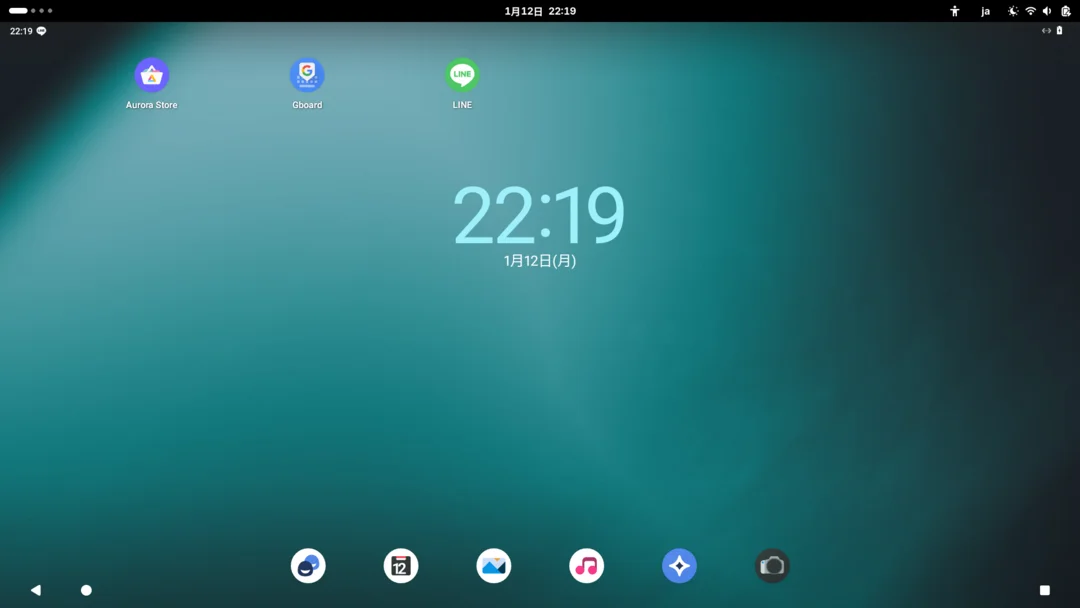
◆Chrome版が終了予定
LinuxでLINEを使う際、公式にLinux対応していないため、Chrome拡張機能版を使っている方も多いのではないでしょうか。
そんなChrome版ですが、2026年上半期でサポートを打ち切ると公式がアナウンスしています。
これは、LinuxでLINEを使っている人にとって大きな危機です。LY社もなかなか厄介なことをしてくれるものです。
現時点で、残された気軽な選択肢は
- Windows版をWineで実行する
- Android版をWaydroidで実行する
の2択です。
Windows版については、試している方も多いですが、最新バージョン(v9以降)だとWine環境ではログインができないようになってしまいました。
そこで、唯一残された選択肢はAndroid版をエミュレーター上で実行すること、とくにおすすめなのは今回紹介する、
Waydroidを使ってAndroid版を実行することです。
◇できないこと
この解決策には欠点もあります。
私が気づいた一番大きな欠点は画像クリップボードが共有できない点です。
文字はクリップボードが共有されますが、画像のコピー/貼り付けはホストとAndroid側をまたいで行えません。
また、ファイルシステムは分かれており、一つの共有フォルダを通じてファイルのやり取りをします。
原始的な妥協案を最後に述べます。
◆Waydroidとは
Waydroidは、
Wayland ベースのデスクトップ環境を実行している通常の GNU/Linux システム上で完全な Android システムを起動するためのコンテナベースのアプローチ。 (引用: 公式サイト)
簡単に言えば、Linux上でAndroidをコンテナとして動かすアプリケーションです。
Linux上でWindowsアプリを動かすWineと違い、この主体はアプリではなくOS自体です。
WineがWindows APIを装うことでWindowsアプリを動かすためのアプローチであるのに対し、
WaydroidはAndroidアプリではなく、Android OS自体を動かすのが目的です。
◆Waydroid環境を整備
早速インストールしていきます。
今回は、Google系アプリを入れず、アプリストアとしてAurora Storeを使う軽量な構成をします。
Fedora環境で紹介します、他ディストロの方は公式サイトを参考にしてください。
◇インストール
sudo dnf install waydroid
◇Android環境を作成
アプリケーションメニューからWaydroidを開く。
- System OTA:
https://ota.waydro.id/system - Vendor OTA:
https://ota.waydro.id/vendor - Android Type: Minimal Android
と設定し、Downloadを押し待つ。
終了後、Doneを選択するとAndroid..ではなくLineageOSが起動します。(以下Androidと呼びますが)
◆arm翻訳ライブラリをインストール
多くの場合、PCのCPUはx86、スマホのCPUはarmという種類の仕組みで動いています。
waydroidは、素のままだとx86版のAndroidで、armアーキテクチャのみ対応のアプリは動かせません。
armをx86に変換する翻訳ライブラリを入れると、armをシュミレートする形で、arm版アプリを使うことができます。
◇waydroid_scriptで追加する
casalsnek/waydroid_script - GitHub
インストールするスクリプトを用意してくれた方がいます。
これを使ってインストールしていきます。
READMEに従っていますが、最新状況を確認してね!
# Waydroidを停止
waydroid session stop

# 依存関係を先にインストール
sudo dnf install lzip

# waydroid_scriptを導入
git clone https://github.com/casualsnek/waydroid_script
cd waydroid_script
python3 -m venv venv
venv/bin/pip install -r requirements.txt

# 起動
sudo venv/bin/python3 main.py
Select Android version
執筆時現在ではAndroid13でした。
Please select an action
Installを選んでください。
Select Apps
arm翻訳ライブラリとして、Intel製CPUをお使いの方はlibhoudini、AMD製CPUをお使いの方はlibndkを使います。
microgでアプリストア等が追加されます。
矢印キーで移動し、スペースキーで選択します。
Enterを押すと、インストールが始まります。
これでarm対応、アプリストアが追加されました。
◆日本語環境を整備
日本語化、日本語入力整備、タイムゾーン設定をします。
アプリケーションメニューからWaydroidを起動します。
◇日本語化
下のドロワーをダブルクリックした状態で上にドラックするとアプリ一覧が出ます。
Settings > System > Languages & Input > Languages > Add a language
から、日本語を追加します。
右端をドラッグして順番を変え、日本語を上にするとUIが日本語になります。
◇Gboardインストール
日本語入力をするためにGboardをインストールします。
Aurora StoreからGboardをインストールし、開いて初期設定を済ませます。
キーボード配列を変更する
規定ではUS配列になっていて、記号の入力がずれるので、日本語109A配列を設定します。
Gboard > 物理キーボード > システムの物理キーボード設定 > wayland_keyboard > キーボードレイアウトの設定
から、日本語109A配列を選択しておきます。
◇タイムゾーン設定
設定 > システム > 日付と時刻 > タイムゾーン
東京に設定します。
これで初期設定は終了です。
◆LINEインストール
Aurora Storeから、LINEをインストールします。
サブ端末としてログインすると、LINEが表示されます!
◆キーボードの切り替え方法
キーボードの切り替えは、Shift + Space で切り替えます。
「あ」(日本語)の状態にしておくと、全角半角キーで日本語/英語を切り替えられます!
◆ホスト(Linux側)のファイルを送りたい!
Linuxに保存された画像やファイルを送信するには、共有フォルダーを経由する必要があります。
デフォルトで、Androidのストレージは~/.local/share/waydroid/data/media/0/と同期しているので、この中にファイルを貼り付け、Android側で認識し送信する形になります。
試してみましたが、LINE側では画像の認識が遅く、ファイルから共有して送信するのが早かったです。
◆まとめ
お疲れ様です。以上でセットアップは終了です。
LINEは自動でLinuxのアプリ一覧に追加されるため、気軽に起動することができます。
Chrome版の終了が近づき、wineも最新バージョンでは動かなくなった今では、このWaydroidで動かす方法がメジャーになっていくのではないでしょうか。
しかし、ファイルシステムが分かれていたり、クリップボードの問題など、惜しい点が複数あります。
一番の望みは、LY社が公式でLinuxに対応してくれることですね、、ぜひお願いしますYahoo様…